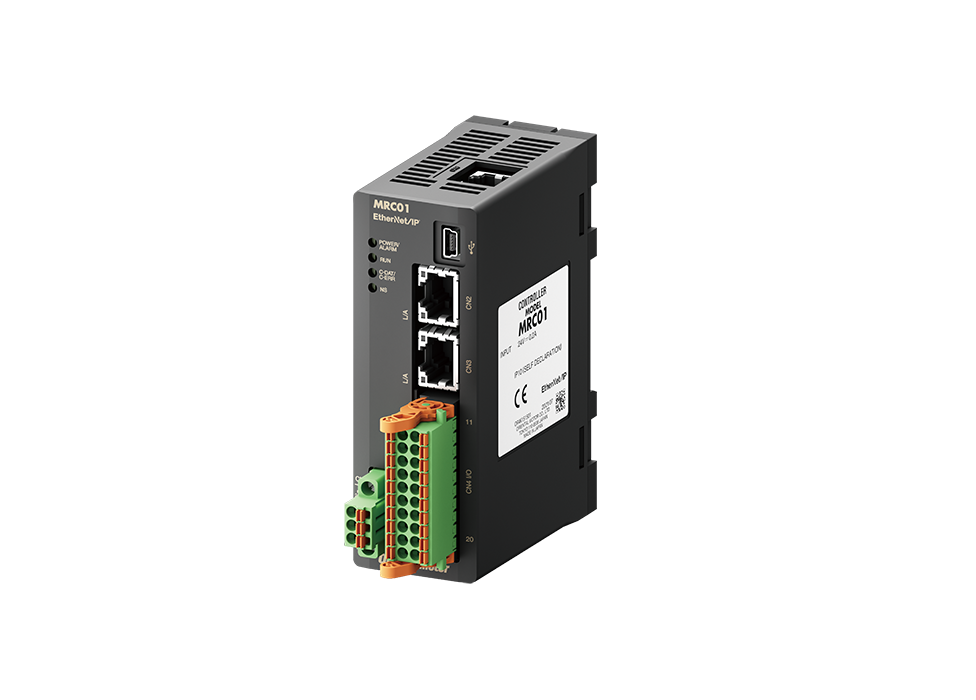
Robot Controller
MRC01
- Easy Introduction and Control of Robots
- Easy Setup with Programming Software
- Vertical/Horizontal Articulated, Cartesian Robot Control Possible
Caratteristiche |Robot controller MRC01
- Funzionamento semplice per i progettisti di macchine senza esperienza nel controllo di sequenza con PLC
- Facile implementazione dei robot nei sistemi esistenti
- Facile configurazione con il robot controller MRC01 e il software di programmazione MRC Studio
- Funzione di collegamento con sensore di visione 2D per automatizzare le operazioni più avanzate
- È possibile configurare più sistemi di coordinate utente per il coordinamento del carico.
- Il simulatore MRC Studio (gratuito) consente di verificare il funzionamento del robot durante la fase di valutazione pre-acquisto.
- Può essere combinato con prodotti della Serie AZ/attuatori elettrici dotati di Serie AZ
Funzionamento semplice per i progettisti di macchine senza esperienza nel controllo di sequenza con PLC
MRC01 consente una facile programmazione e verifica dei cicli operativi tramite MRC Studio, senza necessità di hardware aggiuntivo: basta un PC.
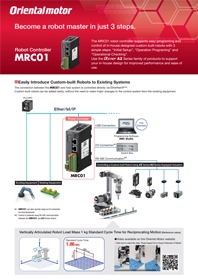
Facile implementazione dei robot nei sistemi esistenti
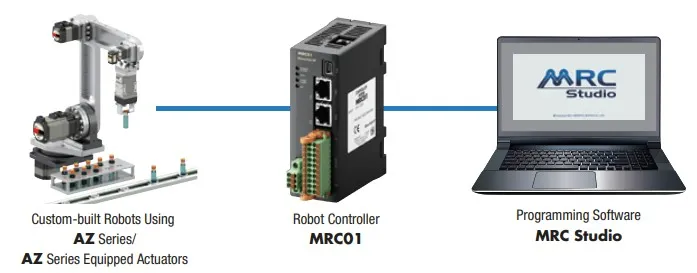
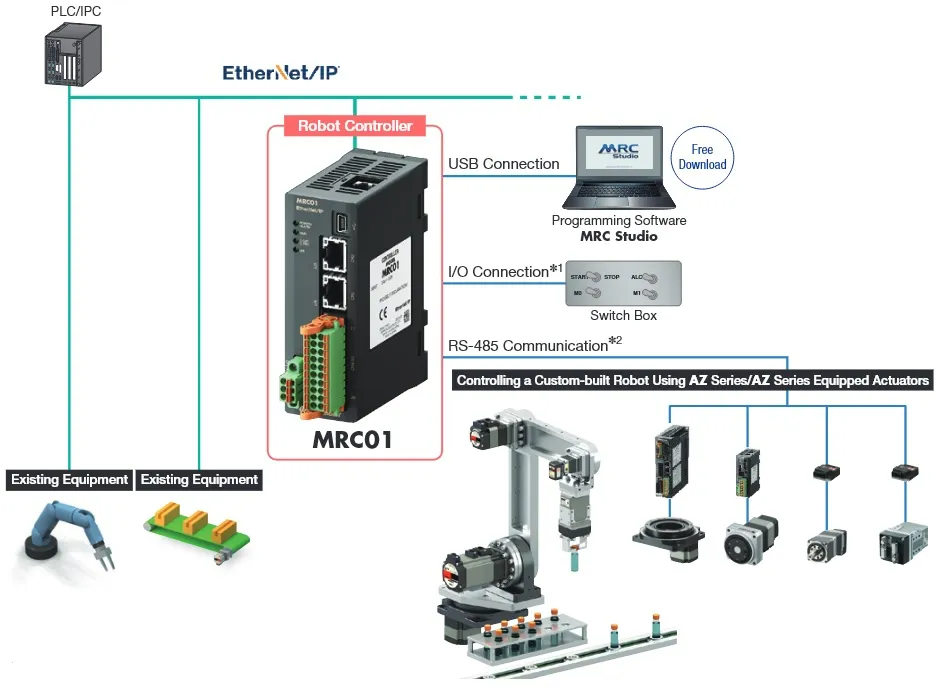
MRC01 si collega al controllore host utilizzando EtherNet/IP™ per il controllo diretto. È possibile implementare facilmente robot personalizzati senza apportare modifiche significative al sistema di controllo per le apparecchiature esistenti.
- *1
- MRC01 può essere utilizzato anche con una connessione I/O (senza un controllore host).
- *2
- MRC01 e i driver della Serie AZ comunicano tramite RS-485.
Facile configurazione con il robot controller MRC01 e il software di programmazione MRC Studio
Il software MRC Studio consente una configurazione agevole dei robot aziendali, dalla fase iniziale fino alla programmazione delle operazioni.
È disponibile il simulatore MRC Studio, che permette di eseguire operazioni di teaching anche senza collegamento diretto con l’unità MRC01. I programmi sviluppati con il simulatore MRC Studio sono pienamente compatibili con i robot reali e non richiedono alcuna modifica al momento dell’installazione.
Entrambi i pacchetti software sono disponibili per il download gratuito.
Fase 1. Seguire la Guida per completare le impostazioni iniziali.
La procedura guidata fornisce indicazioni per l’esecuzione di una serie di impostazioni iniziali, come la selezione del tipo di robot e l’immissione delle informazioni meccaniche. Seguendo le indicazioni e le istruzioni illustrate, anche gli utenti principianti possono completare le impostazioni iniziali per i robot in breve tempo.
Seguire i passaggi per la configurazione
Seguire il menu della procedura guidata per procedere con la configurazione iniziale del robot.
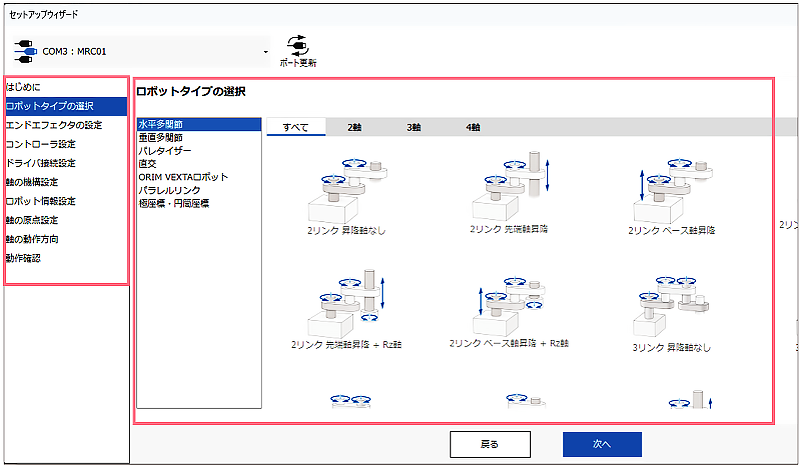
È possibile inserire la lunghezza del braccio e le altre dimensioni direttamente dall’immagine del robot.
Le dimensioni vengono immesse direttamente nelle caselle di immissione nell’immagine.
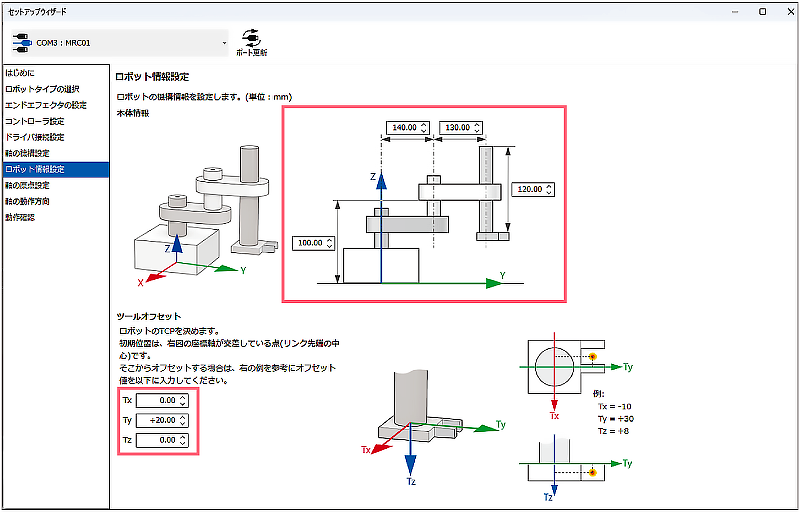
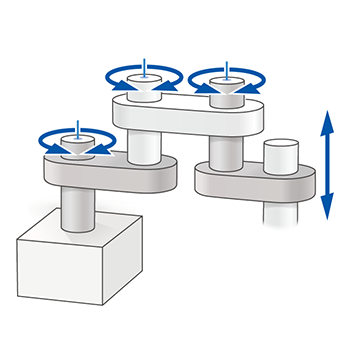
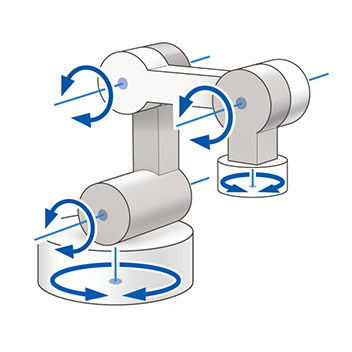
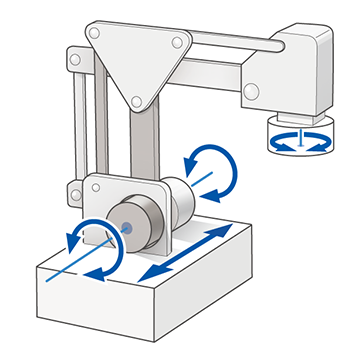
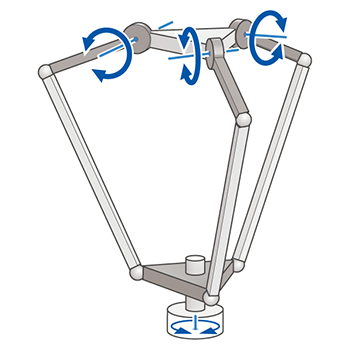
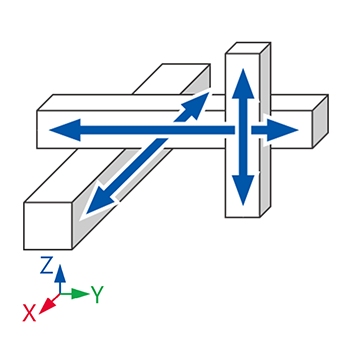
Seleziona tipo di robot
(Esempio tipico)
| SCARA | Articolato | Pallettizzatore | “Parallel Link” |
|---|---|---|---|
|
|
|
|
| Movimento verticale dell’estremità a 3 bracci | Rotazione di base a 3 bracci + Rz | Movimento lineare base meccanismo a 2 bracci + Rz | Collegamento parallelo + Rz |
| Cartesiano | |
|---|---|
|
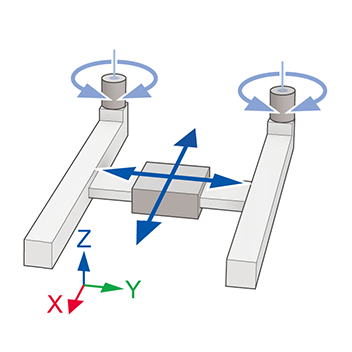
|
| XYZ | Gantry su superficie planare (XY) |
Fase 2. Non è richiesta la conoscenza dei linguaggi Ladder. Programmare le operazioni selezionando gli elementi.
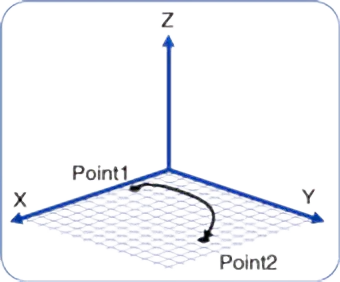
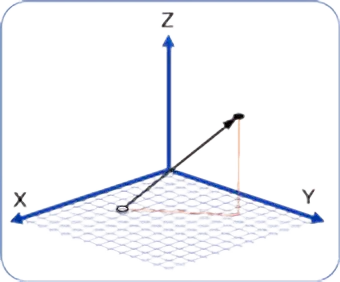
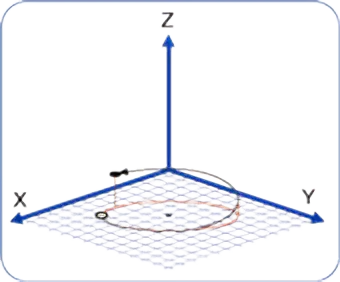
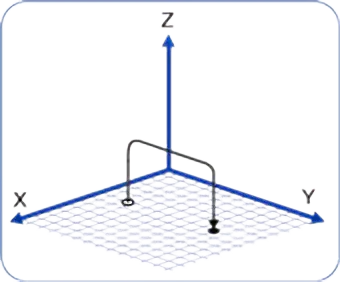
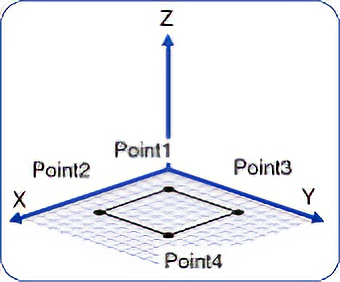
Basta selezionare i comandi per creare un programma. I programmi possono essere creati intuitivamente senza conoscenze specializzate come il linguaggio Ladder. Compatibile con una varietà di operazioni, come da punto a punto, interpolazione lineare, interpolazione circolare e movimento ad arco. Inoltre, la funzione “Direct data operation” può essere eseguita anche tramite EtherNet/IP dal controllore host.
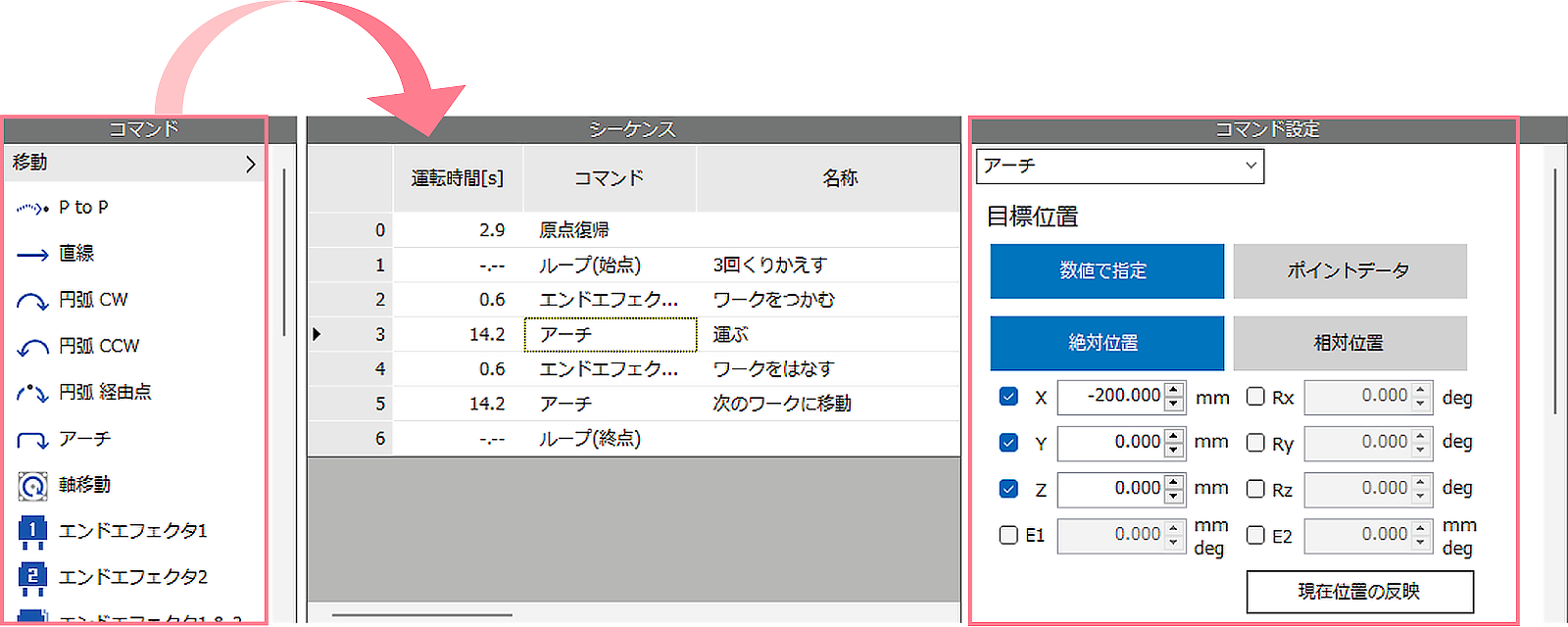
Trascinare e rilasciare i comandi necessari
Selezionare l’azione desiderata dalla colonna “Comando” e trascinarla nella colonna “Sequenza” per visualizzare la colonna “Impostazioni comando”.
Impostare posizione e velocità target
Specificare le coordinate e la distanza della posizione target, inserire la velocità nel campo di impostazione del comando.
| Comando | ||||
|---|---|---|---|---|
|
|
|
|
|
| Controllo da punto a punto | Interpolazione lineare | Interpolazione circolare (interpolazione elicoidale) | Movimento ad arco | Pallettizzazione |
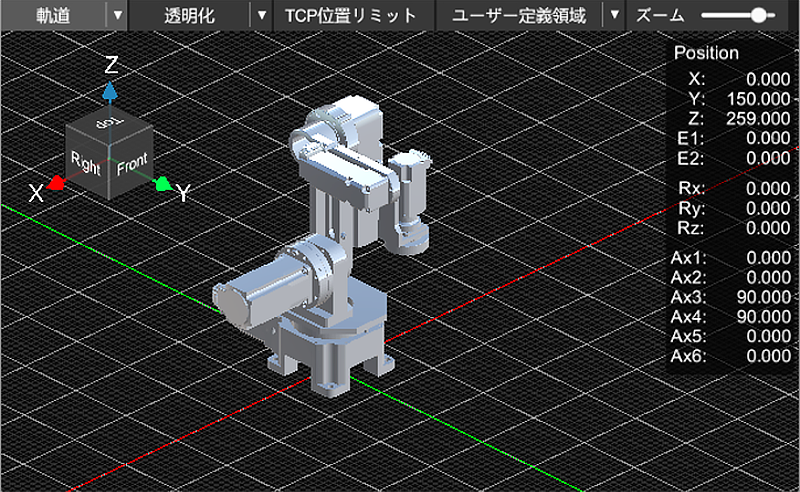
Fase 3. Conferma dell’operazione con un simulatore 3D online
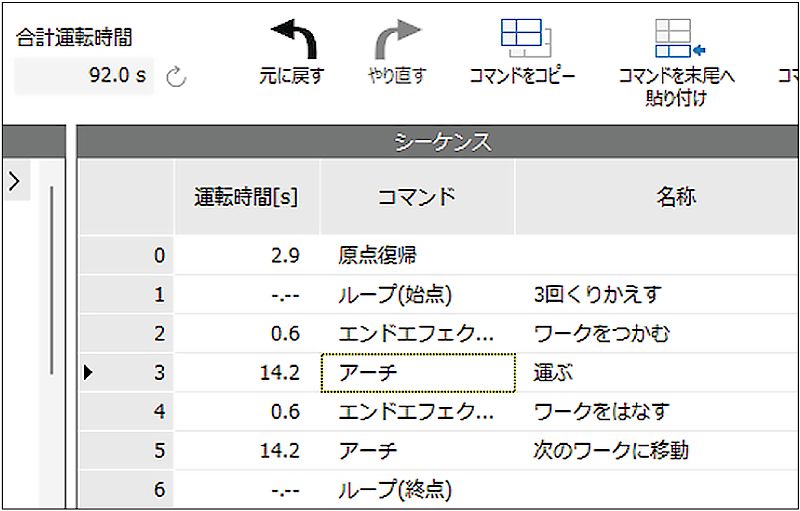
È possibile visualizzare il tempo di esecuzione del programma e verificare i contenuti del programma tenendo conto dell’area di movimento del robot, ecc.
È possibile controllare il funzionamento sulla grafica 3D senza spostare il dispositivo reale.
- *Potrebbero esserci differenze tra simulazione e funzionamento effettivo.
- *La simulazione richiede la comunicazione con MRC01.
Funzione di collegamento con sensore di visione 2D per automatizzare le operazioni più avanzate
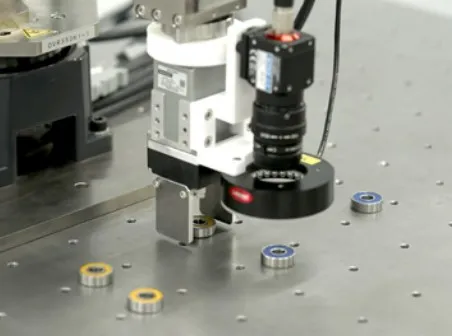
Realizzazione di un sistema di visione robotica con sensore di visione 2D
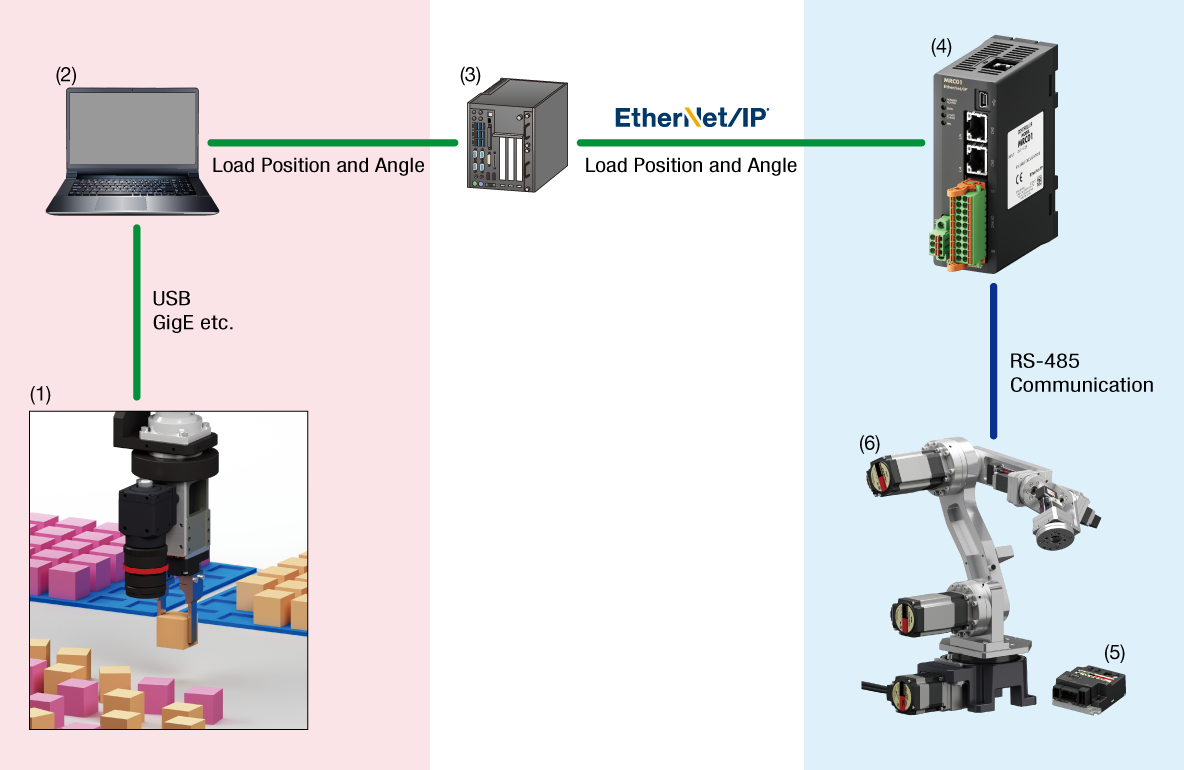
Il robot controller MRC01 è dotato di funzioni utili per guidare il robot utilizzando informazioni sulla posizione e sull’angolo del carico acquisito dal sensore di visione.
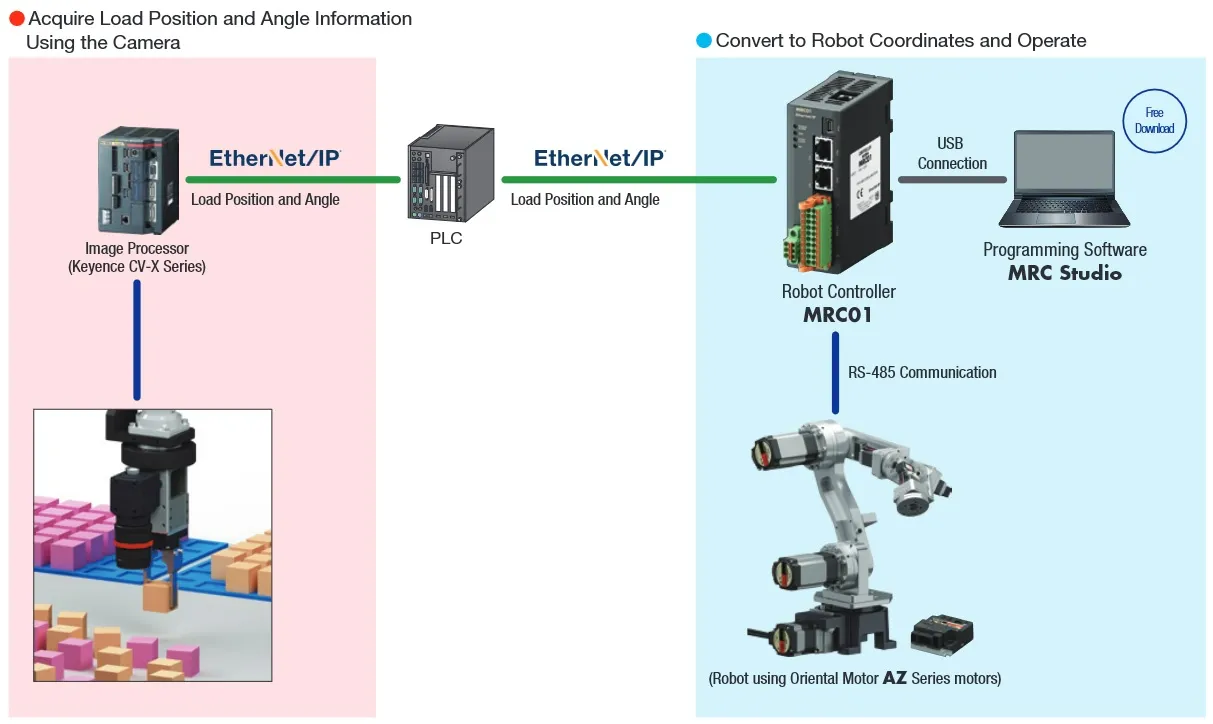
Informazioni sui modelli compatibili di apparecchiature di elaborazione delle immagini e PLC
Lo schema di configurazione di cui sopra è un esempio di collegamento con la serie CV-X prodotta da KEYENCE CORPORATION.
Fare riferimento a qui per lo stato di supporto del software di elaborazione di altre aziende
Informazioni sulla calibrazione
Per lavorare con una telecamera 2D, la telecamera viene pre-calibrata utilizzando MRC Studio. Le impostazioni possono essere facilmente configurate seguendo le istruzioni a schermo e consultando le illustrazioni, riducendo le ore-uomo necessarie per la correzione. (È possibile calibrare fino a 2 telecamere).
Compatibilità con i sensori di visione e il software di elaborazione delle immagini di altre aziende
Sensori di visione e software di elaborazione delle immagini che sono stati confermati per funzionare in combinazione con MRC01.
| Produttore | Sensore di visione, software di elaborazione | Esempio di configurazione del sistema |
|---|---|---|
| KEYENCE | XG-X | ① |
| CV-X | ||
| VS-L | ② | |
| Mitsubishi Electric | VS80 | |
| COGNEX | In-Sight 2800M | |
| In-Sight 8000 | ||
| MVtec | MERLIC | ③ |
| HALCON | ||
| CKD | Facilea |
Esempio di configurazione del sistema①
Questo è un esempio di configurazione generale di un sistema di visione robotizzato.
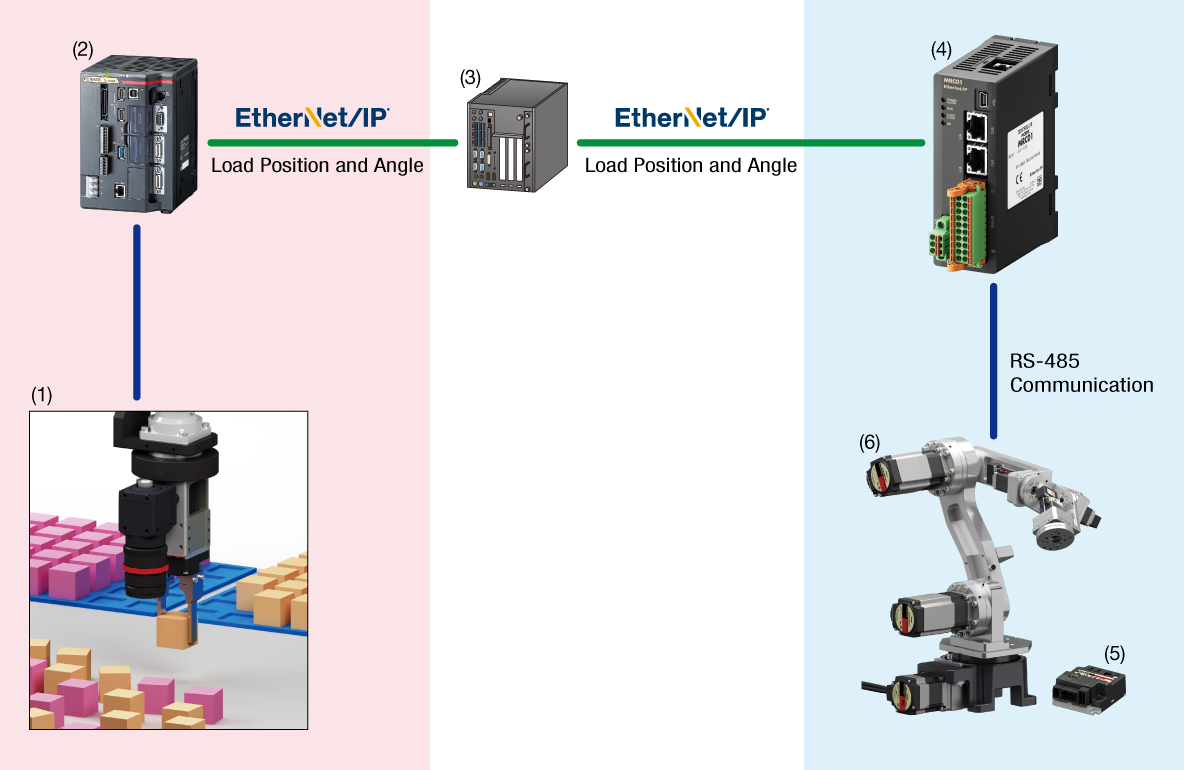
Attrezzature da preparare
- Telecamera
- Controller della telecamera
- PLC
- MRC01
- Driver
- Robot
Esempio di configurazione del sistema②
Questo è un esempio di configurazione in cui un controller della telecamera è integrato nella fotocamera.
È possibile una semplice configurazione del sistema.
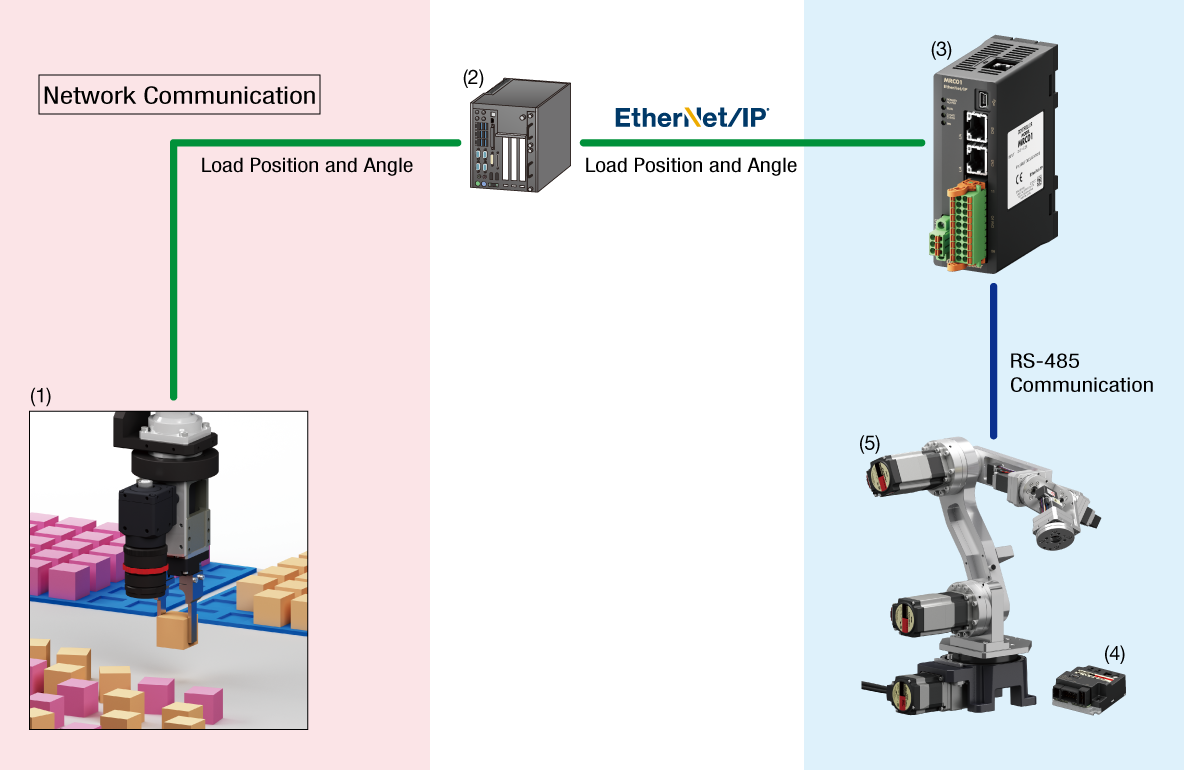
Attrezzature da preparare
- Telecamera
- PLC
- MRC01
- Driver
- Robot
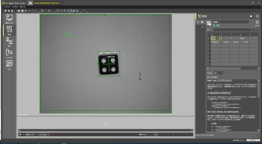
Esempio di configurazione del sistema③
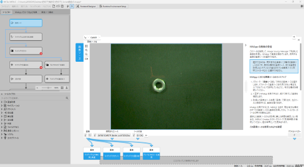
Questo è un esempio di configurazione in cui le funzioni del controller della telecamera sono realizzate da un PC (software).
MRC01 è controllato da un PC o PLC.
Il sistema di visione robotica può essere realizzato senza PLC quando il controllo avviene tramite PC.
Attrezzature da preparare
- Telecamera
- PC
- PLC*
- MRC01
- Driver
- Robot
- *Preparare, se necessario.
Esempio di applicazione
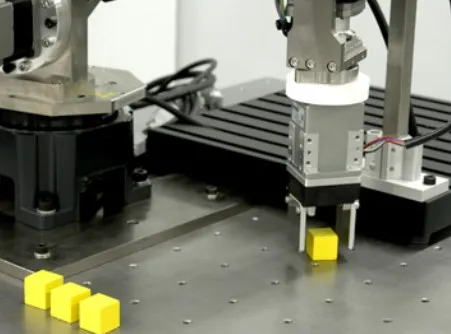
Ci sono molte automazioni che possono essere realizzate collegandosi a una telecamera 2D, come il rilevamento delle informazioni sulla posizione di carico, l’ispezione dimensionale e visiva, ecc. Ecco un esempio.
Correzione posizione
Allineamento di carichi disposti in modo ingombrante (metodo con telecamera fissa)
Riconoscimento dei colori
Ordinamento dei carichi di colori diversi (metodo occhio-mano)
È possibile configurare più sistemi di coordinate utente per il coordinamento del carico.
Ciò è utile quando lo stesso lavoro viene ripetuto in più aree di lavoro. È possibile modificare il punto di partenza del lavoro senza modificare il programma operativo.
Il sistema di coordinate è impostato dalla schermata di Teaching
È possibile impostare fino a 3 posizioni arbitrarie come origine. Le impostazioni vengono effettuate dalla schermata di Teaching di MRC Studio.
-
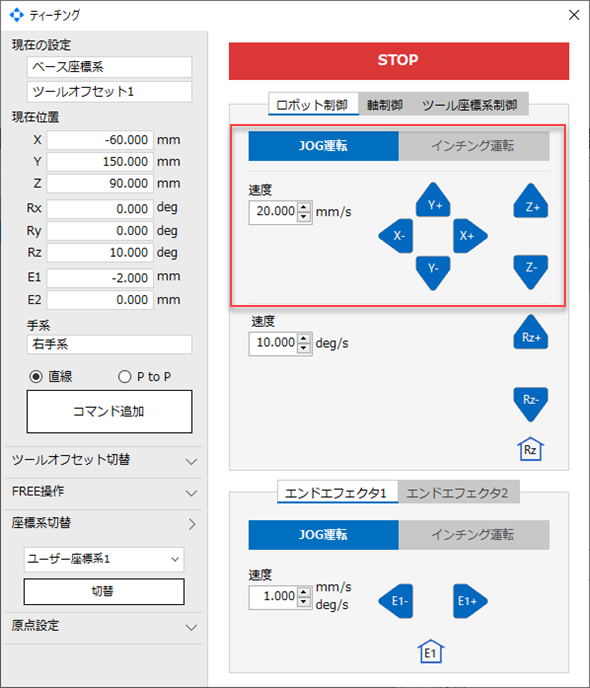
Spostare il robot nella posizione da impostare come origine -
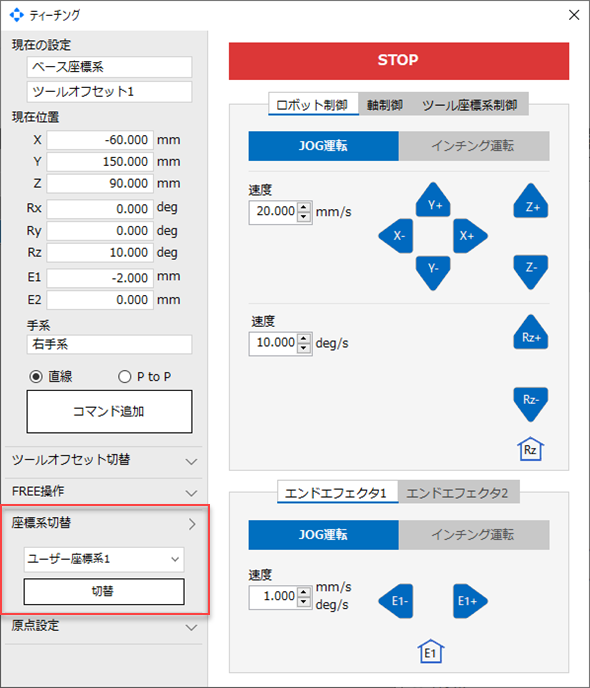
Selezionare il sistema di coordinate -
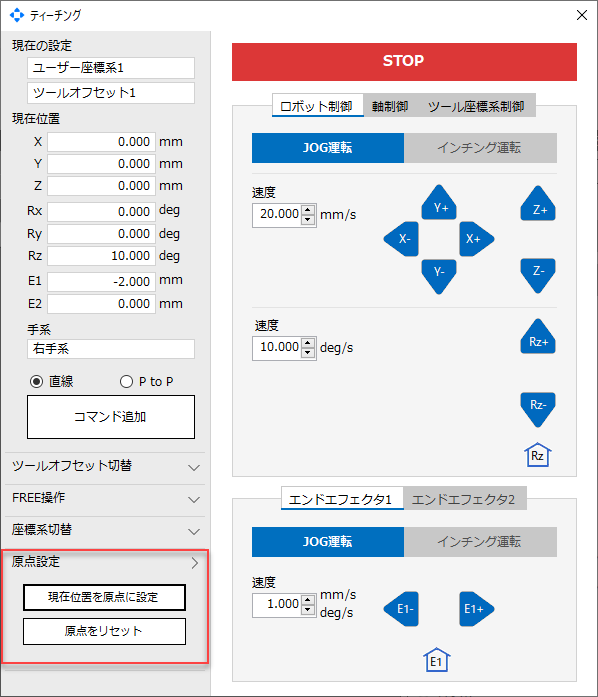
Impostare la posizione corrente come origine
Facile commutazione all’interno di un singolo programma
È possibile cambiare il sistema di coordinate anche usando il comando di selezione nel programma operativo. In un singolo programma si possono inserire più comandi per cambiare il sistema di coordinate.
Il simulatore MRC Studio (gratuito) consente di verificare il funzionamento del robot durante la fase di valutazione pre-acquisto.
MRC Studio Simulator è un software che consente la simulazione di movimenti reali senza MRC01 o il robot stesso.
I programmi operativi sviluppati con il simulatore MRC Studio sono pienamente compatibili con i robot reali e non richiedono alcuna modifica al momento dell’installazione.
Differenze tra MRC Studio Simulator e MRC Studio
Entrambi sono disponibili per il download gratuito. Le differenze di funzionalità sono le seguenti.
| Articolo | MRC Studio Simulator | MRC Studio (versione del prodotto) |
|---|---|---|
| Comunicazione con il robot controller MRC01 | - | ○ |
| Configurazione | △ | ○ |
| Non è possibile impostare elementi che comunicano con il controller robot MRC01 o con il driver. | ||
| Salvare il file dei dati di configurazione sul PC | ○ | ○ |
| Aprire file | ○ | ○ |
| Aprire il file .mrcxt. È disponibile anche un file di esempio del programma di configurazione. |
Aprire il file .mrcx. | |
| Importare i file di dati creati con MRC Studio Simulator | - | ○* |
| Teaching | ○ | ○ |
| Creazione del programma operativo | ○ | ○ |
| Esecuzione di prova | ○ | ○ |
| Impostazione parametro | △ | ○ |
| Alcuni parametri non possono essere impostati. Per ulteriori informazioni, fare riferimento a [Guida] → [Vedere Come usare] in MRC Studio Simulator. |
||
| Monitoraggio | △ | ○ |
Quanto segue può essere monitorato.
Non è possibile monitorare le informazioni sui sistemi di segnale che richiedono il collegamento a dispositivi esterni. |
- *MRC Studio Simulator non tiene conto delle condizioni di carico di ciascun asse, il che può causare differenze nel funzionamento effettivo.
Quando si utilizza il dispositivo per la prima volta, si consiglia di provare una velocità operativa bassa.
Prodotti combinati
Può essere combinato con la Serie AZ e con attuatori elettrici dotati della Serie AZ.
Serie AZ
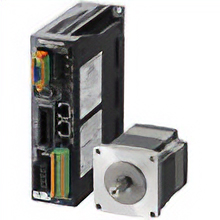
Serie AZ αSTEP
Versione con posizionatore integrato
Attuatori elettrici
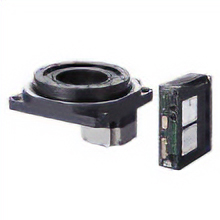
Attuatori rotanti ad albero cavo
Serie DGII
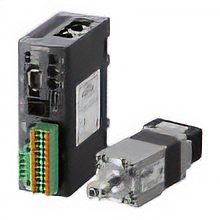
Cilindri elettrici compatti
Serie DR
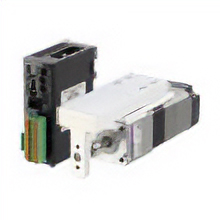
Cilindri elettrici compatti
Serie DRS2
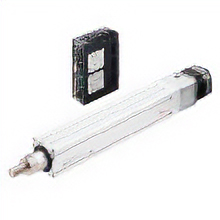
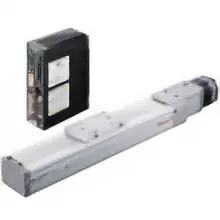
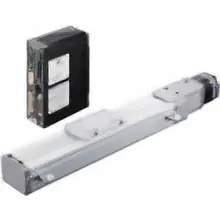
Slitta lineare elettrica Serie EZS
Per uso in camera bianca
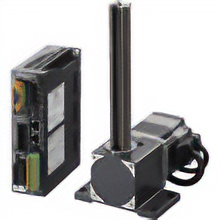
Sistema a pignone e cremagliera
Serie L
Filtra per prodotti